Appearance
Cursor
rules
编写规则
- 项目根目录下创建 .cursor/rules 文件夹
- 新建规则文件,使用 .mdc(Markdown with Metadata)格式
Ctrl + K
选中部分代码后按 Ctrl + K,调用 AI 功能生成或修改代码。
Ctrl + L
AI 聊天;
选中代码 => Add to Chat
@ 符号
@ 符号增加上下文
Skills
内置 skill 所在目录: ~/.cursor/skills-cursor/,不要动
个人技能:~/.cursor/skills/技能名/SKILL.md
项目技能:项目根目录 .cursor/skills/技能名/SKILL.md
一键创建:/create-skill, 填写:名称、描述、指令等,自动生成
触发:自动激活相关技能;聊天框输入 /, 选择 skill,即可使用该技能
最小可用模板:
---
name: your-skill-name
description: Brief description of what this skill does and when to use it.
---

# Your Skill Name

## Instructions
Clear, step-by-step guidance for the agent.
MCP
1. 获取 Figma 的 API Key
Figma => Settings => Security => Generate new token,勾选各类读取权限,将生成的 token 复制保存好。
2. 建立 Figma 与 Cursor 的 “数据通信桥梁”
打开 Figma GitHub 仓库:
https://github.com/GLips/Figma-Context-MCP
找到仓库中的 MCP 配置代码,根据本机设备系统直接复制全部内容
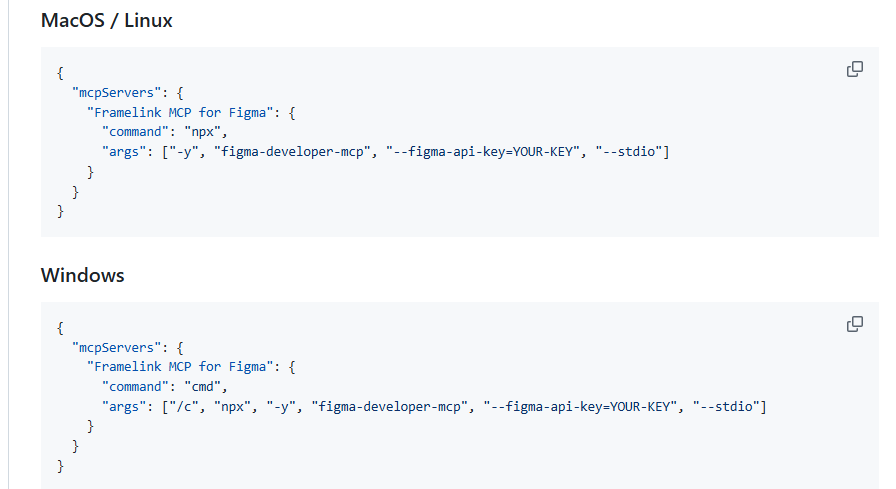
将刚才生成的 Figma API KEY 替换掉 MCP 配置代码中的 "YOUR-KEY"。
3. 在 Cursor 中配置 MCP
Cursor Settings => Tools & MCPs => New MCP Server
将上面 MCP 配置代码复制到 mcp.json 文件中。
然后重启 Cursor
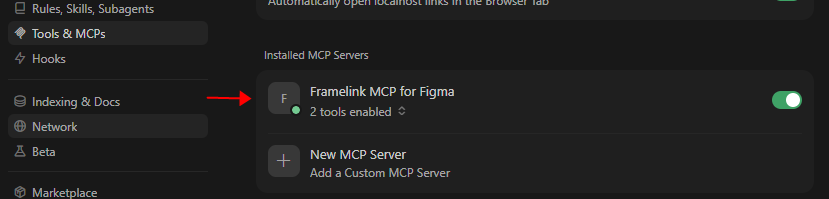
出现绿灯就代表连接好了。
4. 调用 MCP 生成 html 页面
设计稿,右键选择 Copy as Code 或 Copy as link 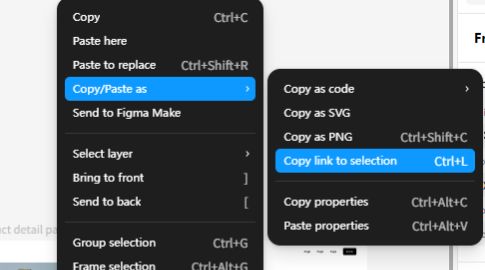
将链接或代码粘贴到 Cursor 对话框中 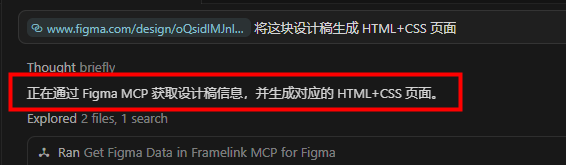 生成的 html 页面如下
.cursorignore
设置不让 AI 访问的文件或目录,和 .gitignore 语法一样。